思创脑图 v1.5.0 官方版
- 软件介绍
- 软件截图
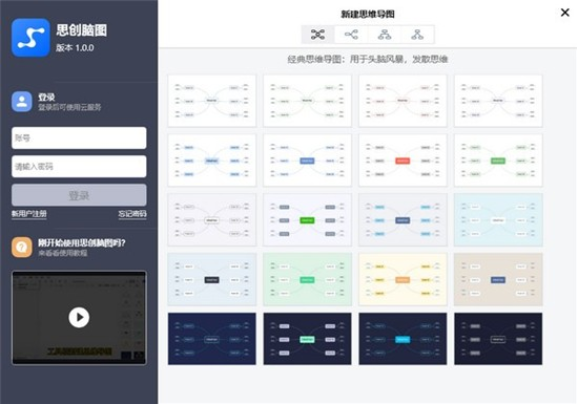
《思创脑图官方版》是一款非常实用的办公软件,可以很好地帮助用户完成思维导图的构建,软件内置很多格式供用户选择,很方便,用过可以通过这款软件整理笔记、快速记忆和深度思考,能快速的创建自己的图表,软件界面简约明了,而且操作简单易上手,支持云备份和一键导出、分享软件,实用性极强,同时也可以用它来捕捉灵感和想法,记录头脑风暴,支持云备份,多设备跨平台同步。
思创脑图官方版说明:
1、组织结构图,描述组织架构形式。
2、横向思维导图,归纳、演绎知识。
3、经典思维导图,头脑风暴、发散思维。
4、知识结构图,归纳整理学习笔记,建立知识结构和联系。
思创脑图官方版优势:
1、以思维导图的样式将知识点串联起来。
2、多设备快速同步不同设备可立即复习。
3、80款精心打造的布局样式提升浏览体验。
4、文件的层级管理让知识点多而不乱易查找。
5、一款适用于企业、团队、个人的高效学习的脑图笔记工具。
思创脑图官方版特色:
1、已创建的思维导图可重新编辑或删除。
2、支持撤销和反撤销,支持文件云备份。
3、简洁精美的UI设计,多套风格可供选择。
4、支持节点分支拖动、复制、粘贴等操作。
5、操作简单,快捷新建节点,展开收起分支。
6、一键导出工程文件或图片文件并分享到第三方等。
7、可以直接导入其他平台和设备的思创脑图的文件。
8、支持创建思维导图,知识结构图、组织结构图、流程图等。
9、设有隐藏节点,可自由选择显示或者隐藏注释说明的节点。
10、文件列表中左键按住文件拖动可以改变文件所在目录和顺序。
11、节点支持图片,可以为某一个节点创建图片子节点,也可在节点下方添加图片。
思创脑图官方版常见问题:
1、如何使用Freemind?
1、打开FreeMind(思维脑图),选择【文件】——【新建】创建一个新思维导图。
2、选择鼠标双击创建的主题,修改自己喜欢的名字。
3、选中这个主题并回车添加新的分支,并命名。依次选中某个分支回车即可创建新的分支。
4、如果你想添加子主题,请选择菜单——插入,或是快捷键insert。
5、最后添加需要的主题内容,如图片、链接、等信息。
注意:插入图像前,需要先保存文件。
6、如果你愿意还可以修改下导图样式,选择【格式】然后修改需要的节点颜色、节点样式、节点字样等信息。
7、修改后倒入需要的图效果如下:是不是比较比较醒目。